
WPS 面向高频办公用户的使用技巧 202605:重塑数字化生产力工作流
截至2026年05月,高频办公人群对跨设备文档流转及复杂数据处理的要求日益严苛。本文深度拆解WPS 面向高频办公用户的使用技巧 202605,聚焦WPS Office 2026在Windows 10/11 64位架构下的高阶操作。从多设备同步防冲突、VBA宏环境调试、专业词库挂载到快捷键自定义,为您提供一套完整的任务解决生态,彻底释放办公生产力。
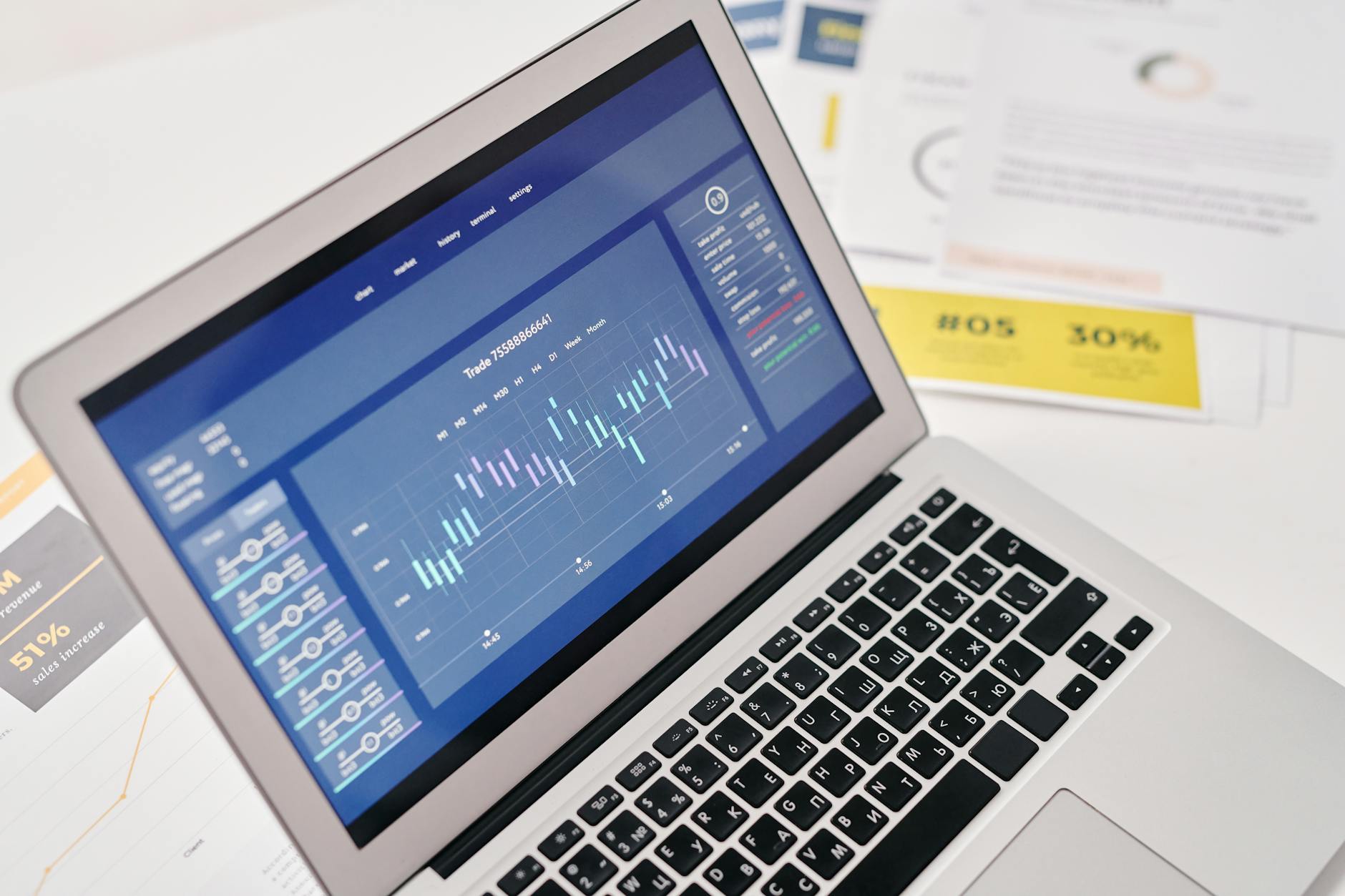
在快节奏的职场环境中,工具的熟练度直接决定了产出效率。作为多端同步的数字化办公生产力平台,WPS致力于为用户提供高效、稳定、全场景的办公解法。针对高频办公场景,掌握核心组件的深度处理能力至关重要。以下将从实战角度剖析各项高阶技巧。
多设备同步与版本冲突排查实战
高频办公往往伴随多台设备的频繁切换。截至2026年05月,WPS Office 2026通过云端架构实现了毫秒级的状态更新,确保无论在办公室、家庭还是移动途中,您的文档始终保持同步与安全。然而,在弱网环境下同时编辑同一文档可能导致版本冲突。排查技巧:当遇到“云端版本与本地不一致”提示时,切勿直接覆盖。请点击“查看历史版本”,WPS会自动高亮双端差异段落。在Windows桌面版中,您可以利用多窗体并行操作功能,将本地缓存文件与云端最新版左右分屏对照,手动合并关键数据后再执行强制同步,从而避免核心数据丢失。
VBA宏环境配置与复杂公式提效
对于财务与数据分析人员,Windows桌面版全功能办公套件支持复杂公式与VBA宏环境,这是提升批量处理效率的关键。在Windows 10/11 64位架构下部署WPS后,若发现宏代码无法运行,通常是因为安全中心默认拦截了未签名脚本。解决方案:进入“开发工具”选项卡,调整宏安全性为“启用所有宏(不推荐,需确认来源安全)”,并确保已安装最新版的VBA运行库。通过录制宏结合快捷键绑定,可一键完成从原始数据清洗、透视表生成到图表渲染的全流程自动化操作,将原本耗时数小时的报表工作大幅压缩。
专业词库挂载与高阶PDF编辑
法律、医疗等垂直行业的高频用户,常面临生僻专业术语的录入与校对难题。WPS支持自定义专业词库挂载。您可以将行业术语整理为TXT格式并导入WPS拼写检查字典库,大幅降低长文档撰写时的误报率。此外,高阶PDF编辑能力也是WPS Office 2026的核心亮点。在处理数百页的扫描版PDF合同时,直接使用OCR文字识别功能提取文本。若识别出现乱码,请检查文档语言设置是否匹配,并调整DPI参数至300以上重新识别,即可获得精准的可编辑文本,实现无缝修改与批注。

快捷键自定义与工作流重塑
效率导向的核心在于减少鼠标点击频次。WPS允许高频用户根据自身习惯深度定制快捷键。例如,将“格式刷”绑定为Alt+C,将“插入批注”绑定为Alt+M。在处理大型演示文稿时,利用快捷键快速调出“对象选择窗格”,精准锁定并调整被遮挡的图层元素。建议在WPS功能特性页面(/abilities.html)深入了解各模块能力,结合自身需求定制专属快捷键方案。通过这些微小的操作习惯改变,您将体验到一致性的跨设备创作体验,真正将WPS转化为个人的数字化生产力引擎。
常见问题
在Windows 11系统中,WPS云文档同步一直卡在“正在上传”状态该如何处理?
首先检查网络连接,然后进入WPS设置清理本地缓存。若问题依旧,请确认您的设备符合WPS系统要求(/requirements.html),并在任务管理器中强制结束并重启“wpscloudsvr.exe”进程,通常即可恢复正常的云端交互与同步。
如何确保我当前安装的客户端能够完整支持VBA宏环境与复杂公式?
为了确保您的数据安全与软件稳定性,请始终通过官方通道(/official-entry.html)获取WPS客户端。当前稳定版(WPS Office 2026)的Windows桌面版原生支持VBA宏环境,在安装过程中请务必确认勾选了对应的开发工具及宏支持组件。
跨设备切换编辑时,我精心配置的专业词库和自定义快捷键会跟随漫游吗?
完全可以。只要您在各端登录同一个WPS账号,您的自定义词库、快捷键设置以及快速访问工具栏配置,都会通过多端同步的数字化办公生产力平台自动下发到所有授权设备上,确保您在任何环境下都能获得一致的操作体验。
总结
想要全面升级您的办公工作流?立即访问 [WPS客户端下载](/official-entry.html) 获取 WPS Office 2026 Windows 版,探索更多高阶功能特性,彻底释放您的办公生产力。
相关阅读:WPS 面向高频办公用户的使用技巧 202605,WPS 面向高频办公用户的使用技巧 202605使用技巧,WPS 多设备同步 下载与安装指南 202604:高频办公跨端协同实战